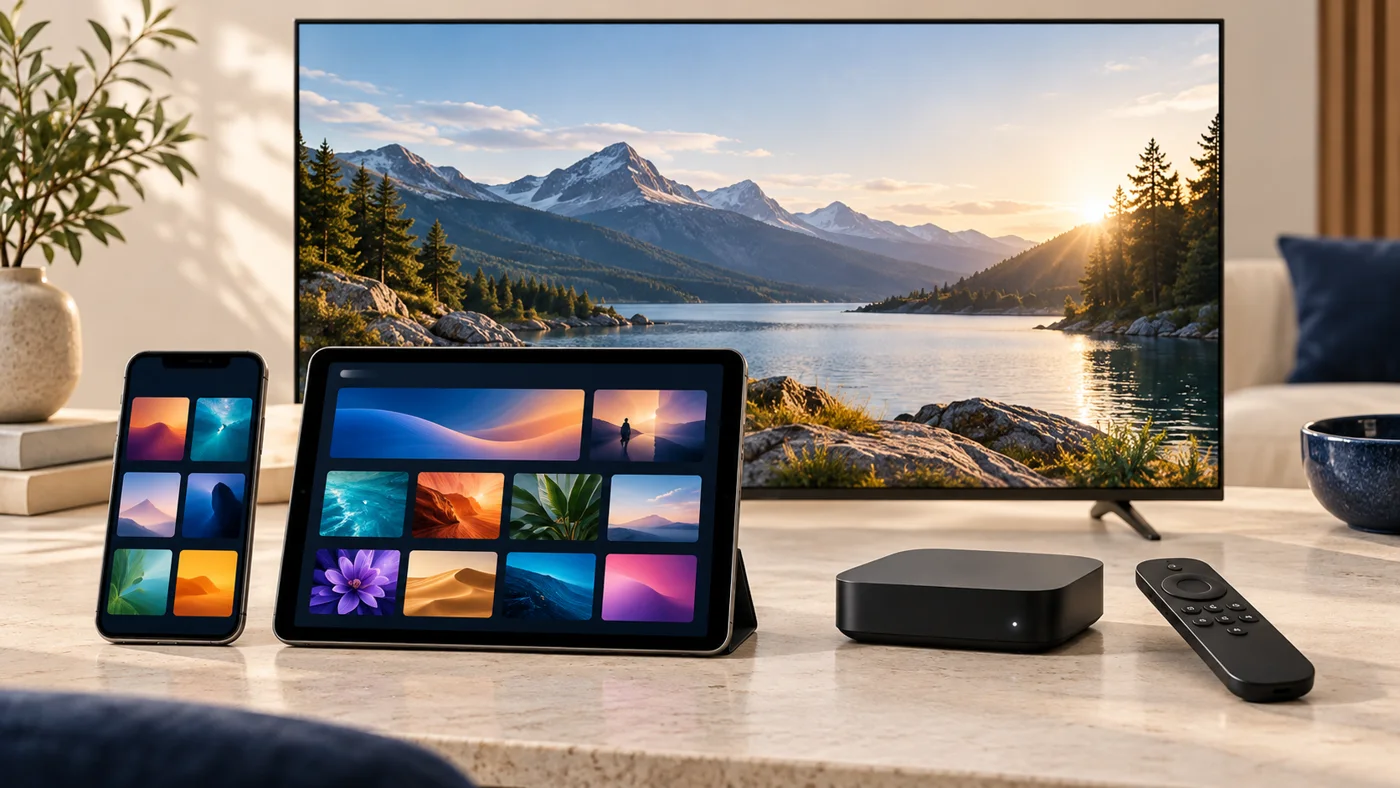
Bestellen. Einrichten. Fernsehen.
Ihr Einstieg soll übersichtlich bleiben. Wählen Sie ein passendes Paket, erhalten Sie die vorgesehenen Zugangsinformationen und verbinden Sie diese mit einer geeigneten App. Der folgende Ablauf begleitet Sie von der Auswahl bis zum ersten geprüften Bild.
01 · Paket auswählen
Vergleichen Sie die verfügbaren Laufzeiten und überlegen Sie, wie viele Bildschirme tatsächlich gleichzeitig genutzt werden sollen. Klären Sie Ihre Wunschprogramme und das vorgesehene Gerät vor der Bestellung, damit das Paket zu Ihrem Alltag passt.
02 · Bereitstellung erhalten
Nach Bestellung und Zahlung erfolgt die vereinbarte Bereitstellung Ihrer Zugangsinformationen. Bewahren Sie die erhaltenen Angaben zusammen mit Ihrer Bestätigung auf. Die genaue Art der Anmeldung richtet sich nach dem vorgesehenen Zugang und dem verwendeten Player.
03 · App verbinden
Installieren Sie den passenden Player aus seiner offiziellen Quelle und verwenden Sie das bestätigte Anmeldeverfahren. Übernehmen Sie die Informationen sorgfältig. Sobald Ihr Profil geladen ist, beginnen Sie mit einem einzelnen verfügbaren Programm und prüfen Bild und Ton.
Ihre Vorbereitung in wenigen Minuten
Mit wenigen Informationen wird die Einrichtung deutlich einfacher. Halten Sie Gerät, Verbindung und Zugang bereit. So können Sie die Schritte nacheinander ausführen, statt zwischen unvollständigen Nachrichten, verschiedenen Apps und den Einstellungen Ihres Fernsehers hin und her zu wechseln.
Gerät griffbereit
Notieren Sie die vollständige Modellbezeichnung und stellen Sie sicher, dass die Fernbedienung funktioniert. Bei einem externen Zuspieler sollten außerdem der richtige Fernseheingang und die vorgesehene Stromversorgung bereitstehen, bevor Sie mit der App beginnen.
Internet prüfen
Öffnen Sie am geplanten Wiedergabegerät eine bekannte Internetanwendung. Ein erfolgreicher Test zeigt, dass die grundlegende Verbindung steht. Prüfen Sie den tatsächlichen Fernseherplatz, denn der Empfang dort kann sich von anderen Stellen Ihrer Wohnung unterscheiden.
Zugang vollständig bereithalten
Verwenden Sie die erhaltenen Angaben unverändert und prüfen Sie, welche Felder benötigt werden. Eine klare Zuordnung verhindert unnötige Versuche. Wenn Feldnamen und bereitgestellte Informationen nicht zusammenpassen, lassen Sie die Zuordnung kurz bestätigen.
Wählen Sie Ihren Einrichtungsweg
Nicht jedes Gerät wird auf dieselbe Weise bedient. Ihr persönlicher Weg richtet sich nach der verfügbaren App und der vorgesehenen Anmeldung. Die Grundidee bleibt gleich: passende Software öffnen, Zugang verbinden und anschließend eine kontrollierte Wiedergabe starten.
Direkt auf dem Smart-TV
Prüfen Sie den offiziellen App-Store Ihres konkreten Fernsehmodells. Wenn eine geeignete App verfügbar ist, können Sie den Zugang direkt auf dem großen Bildschirm einrichten und die gewohnte Fernbedienung für den Alltag verwenden.
Über ein Streaming-Gerät
Ein separater Zuspieler kann eine Alternative sein, wenn der Fernseher selbst keine passende App anbietet. Prüfen Sie vorab Plattform, App und Anschlüsse. Anschließend erfolgt die Anmeldung auf dem Zuspieler und die Wiedergabe über den gewählten Fernseheingang.
Auf Handy, Tablet oder Computer
Auf persönlichen Geräten erleichtern Tastatur oder Touchscreen häufig die Eingabe. Wählen Sie trotzdem die richtige App für Ihr System und prüfen Sie die erlaubte Nutzung, bevor Sie parallel auf einem weiteren Bildschirm starten.
Der erste erfolgreiche Start zählt
Wenn die Anmeldung funktioniert, richten Sie zunächst nur die wichtigsten Funktionen ein. Ein kleiner, sauberer Test ist die beste Grundlage für Ihren Alltag. Weitere Komforteinstellungen können Sie anschließend ohne Zeitdruck nach und nach hinzufügen.
Bild und Ton gemeinsam prüfen
Starten Sie ein bestätigtes Programm und lassen Sie es einige Minuten laufen. Prüfen Sie danach eine zweite Programmart. Dadurch sehen Sie schneller, ob ein einzelner Eintrag betroffen ist oder die grundlegende Wiedergabe noch angepasst werden muss.
Favoriten einrichten
Legen Sie wenige häufig genutzte Programme als Favoriten an, sofern Ihre App dies ermöglicht. Prüfen Sie das Öffnen und Entfernen eines Eintrags. Eine kleine Auswahl macht den ersten Fernsehabend übersichtlicher als zahlreiche sofort veränderte Einstellungen.
Neustart ausprobieren
Beenden Sie die Wiedergabe vollständig, schließen Sie die App und öffnen Sie sie erneut. Ihr Profil sollte anschließend wieder nachvollziehbar erreichbar sein. So wissen Sie, welche Schritte beim nächsten Einschalten tatsächlich erforderlich sind.
Persönliche Hilfe mit einem klaren Ausgangspunkt
Wenn ein Schritt nicht wie erwartet funktioniert, müssen Sie nicht von vorn beginnen. Halten Sie kurz fest, was bereits klappt und wo das Verhalten abweicht. Mit diesen Informationen lässt sich eine Rückfrage wesentlich gezielter bearbeiten.
Anmeldung funktioniert nicht
Nennen Sie App, Gerät und die genaue Meldung. Prüfen Sie zuvor Schreibweise und Leerzeichen sowie das richtige Eingabeformular. So kann eine Rückfrage direkt an der betroffenen Stelle ansetzen, ohne bereits geklärte Schritte erneut zu behandeln.
Wiedergabe ist unruhig
Beschreiben Sie den Zeitpunkt und Ihre Verbindungsart. Vergleichen Sie nach Möglichkeit ein weiteres bestätigtes Programm unter denselben Bedingungen. Ein konkreter Vergleich ist hilfreicher als viele gleichzeitig geänderte Apps, Kabel und Einstellungen.
Alltag einfacher gestalten
Wenn das Bild bereits läuft, können Fragen zu Favoriten, Programmführer oder Fernbedienung gezielt besprochen werden. Nennen Sie die konkrete Funktion, die Sie nutzen möchten. So bleibt Unterstützung nah an Ihrem tatsächlichen Fernseherlebnis.
Gut vorbereitet zum ersten Bild
So beginnen Sie
Eine erfolgreiche Einrichtung beginnt mit den vorhandenen Informationen. Legen Sie die genaue Modellbezeichnung Ihres Geräts, Ihre Bestellbestätigung und die vom Anbieter vorgesehenen Anmeldedaten bereit. Prüfen Sie, welches Anmeldeverfahren genannt wird und ob bereits eine bestimmte App empfohlen wurde. Laden Sie nicht vorschnell mehrere Programme herunter. Dadurch entstehen leicht doppelte Profile oder unnötige Kosten. Trennen Sie außerdem die Lizenz einer Player-App vom Zugang zum Fernsehdienst.
Praktisch umsetzen
Wenn eine App eine eigene Aktivierung verlangt, ist dies nicht automatisch die Bezahlung Ihres Abonnements. Arbeiten Sie die folgenden Schritte in Ruhe ab und kontrollieren Sie nach jedem Abschnitt das Ergebnis. So bleibt bei einer Rückfrage nachvollziehbar, welche Teile bereits funktionieren und an welcher Stelle die Einrichtung tatsächlich stockt.
Schritt eins: Gerät und Softwarestand notieren
So beginnen Sie
Suchen Sie in den Geräteeinstellungen nach Modell, Betriebssystem und installierter Softwareversion. Die genaue Bezeichnung ist wichtiger als die allgemeine Aussage, dass es sich um einen Smart-TV handelt. Geräte derselben Marke können unterschiedliche Systeme verwenden und andere Apps anbieten. Prüfen Sie über den vorgesehenen Aktualisierungsweg, ob ein Update verfügbar ist. Führen Sie notwendige Aktualisierungen vor der Einrichtung durch, wenn dies zeitlich möglich ist.
Praktisch umsetzen
Sorgen Sie dabei für eine stabile Stromversorgung und unterbrechen Sie den Vorgang nicht. Notieren Sie anschließend die neue Version. Falls Sie später Unterstützung benötigen, müssen Sie diese Angaben nicht erneut suchen. Eine nachvollziehbare Ausgangslage hilft auch dabei, veraltete Anleitungen von Hinweisen zu unterscheiden, die zu Ihrem konkreten Gerät passen.
Schritt zwei: Die Verbindung am Fernsehplatz prüfen
So beginnen Sie
Verbinden Sie das Gerät mit Ihrem vorgesehenen Heimnetz und öffnen Sie zunächst eine bereits bekannte, funktionierende Internetanwendung. So erkennen Sie grundlegende Verbindungsprobleme, bevor Sie Ihre Zugangsdaten eingeben. Wenn Ihr Fernseher oder Zuspielgerät einen geeigneten Netzwerkanschluss besitzt, kann ein Vergleich per Kabel hilfreich sein. Bei WLAN sollten Sie nicht allein die Verbindung am Smartphone neben dem Router bewerten. Entscheidend ist der Empfang am eigentlichen Wiedergabegerät.
Praktisch umsetzen
Prüfen Sie, ob das richtige Netzwerk ausgewählt ist und ob eine zusätzliche Anmeldeseite erforderlich wäre, beispielsweise in einem Hotel. Verändern Sie noch keine fortgeschrittenen Routereinstellungen. Zunächst geht es darum, eine gewöhnliche Internetverbindung nachzuweisen und mögliche Störungen im unmittelbaren Umfeld zu erkennen.
Schritt drei: Eine geeignete App auswählen
So beginnen Sie
Vergleichen Sie das unterstützte Anmeldeverfahren Ihres Zugangs mit der Beschreibung der App. Achten Sie außerdem auf die vorgesehene Geräteplattform und den Herausgeber. Ähnlich klingende Namen sind kein sicherer Hinweis auf dieselbe Software. Verwenden Sie den offiziellen App-Store oder eine eindeutig zugeordnete Quelle des Herausgebers. Prüfen Sie vor einer Zahlung, ob eine kostenlose Erprobung oder eine eigene App-Lizenz vorgesehen ist.
Praktisch umsetzen
Verfügbarkeit und Bedingungen können sich verändern; verlassen Sie sich deshalb auf die aktuellen Angaben in der offiziellen Quelle. Eine App muss zu Ihrem Gerät und zu Ihrem Zugang passen. Ein bekannter Name allein genügt nicht. Wenn Sie unsicher sind, senden Sie dem Support die genaue App-Bezeichnung, den Herausgeber und Ihr Gerätemodell statt nur eines unscharfen Bildschirmfotos.
Schritt vier: Die Anmeldung sorgfältig vorbereiten
So beginnen Sie
Übertragen Sie Zugangsinformationen möglichst genau aus der erhaltenen Nachricht. Manche Verfahren verwenden mehrere Felder, andere einen persönlichen Link. Beachten Sie die angegebene Schreibweise und verändern Sie weder den Inhalt eines Kennworts noch die Struktur einer Adresse. Zusätzliche Leerzeichen am Anfang oder Ende sind eine häufige Fehlerquelle. Wenn Sie Informationen von einem Smartphone auf einen Fernseher übertragen, arbeiten Sie Feld für Feld.
Praktisch umsetzen
Speichern Sie vertrauliche Angaben nicht in einem öffentlichen Notizdienst. Verwenden Sie einen frei gewählten Profilnamen, falls die App dies erlaubt, ohne das eigentliche Kennwort umzubenennen. Der Profilname dient der Übersicht und ist normalerweise nicht mit den Anmeldeinformationen gleichzusetzen. Prüfen Sie die Angaben vor dem Bestätigen noch einmal in Ruhe.
Schritt fünf: Das passende Eingabeformular verwenden
So beginnen Sie
Öffnen Sie die von der App vorgesehene Funktion zum Hinzufügen eines Zugangs oder einer Playlist. Wählen Sie das Verfahren, das Ihnen ausdrücklich mitgeteilt wurde. Eine Anmeldung mit getrennten Feldern lässt sich nicht immer durch das Einfügen eines vollständigen Links in ein beliebiges Feld ersetzen. Umgekehrt gehört eine Playlist-Adresse nicht automatisch in ein Feld für einen Servernamen.
Praktisch umsetzen
Wenn die vorhandenen Felder nicht zu Ihren Informationen passen, brechen Sie die Eingabe zunächst ab und klären Sie die Zuordnung. Probieren Sie nicht wahllos abgewandelte Adressen aus. Ein gezielter Abgleich verhindert unnötige Fehlermeldungen und schützt davor, vertrauliche Daten in einer ungeeigneten oder falschen Anwendung zu hinterlegen. Beschreiben Sie bei Rückfragen exakt, welche Feldnamen angezeigt werden.
Schritt sechs: Den ersten Ladevorgang abwarten
So beginnen Sie
Nach dem Speichern kann die App zunächst Informationen zu Kategorien, Programmen oder dem Programmführer laden. Die Dauer hängt vom Umfang der bereitgestellten Daten, vom Gerät und von der Verbindung ab. Starten Sie nicht sofort mehrere weitere Anmeldeversuche, nur weil die Oberfläche noch nicht vollständig erscheint. Achten Sie auf erkennbare Fortschrittsanzeigen oder konkrete Fehlermeldungen.
Praktisch umsetzen
Wenn der Vorgang ungewöhnlich lange unverändert bleibt, notieren Sie die Beobachtung und prüfen Sie, ob die App noch reagiert. Ein erneutes Öffnen sollte bewusst und nicht im Sekundentakt erfolgen. Bewahren Sie die ursprünglichen Daten unverändert auf. Mehrfach angelegte Profile machen die Oberfläche unübersichtlich und erschweren später die Unterscheidung zwischen einem alten, fehlerhaften Versuch und dem korrekt eingerichteten Zugang.
Schritt sieben: Ein kontrollierter erster Stream
So beginnen Sie
Starten Sie zunächst ein einzelnes, ausdrücklich verfügbares Programm. Prüfen Sie Bild und Ton für einige Minuten und wechseln Sie anschließend zu einer anderen Programmart. Achten Sie darauf, ob nur ein Eintrag betroffen ist oder sämtliche Wiedergaben scheitern. Testen Sie außerdem die Lautstärke am Fernseher und gegebenenfalls an einer angeschlossenen Audioanlage. Wenn die Wiedergabe funktioniert, beenden Sie sie kontrolliert und öffnen Sie die App erneut.
Praktisch umsetzen
So erkennen Sie, ob Ihr Profil gespeichert bleibt. Vermeiden Sie während dieses Tests parallele Wiedergaben auf anderen Geräten, solange die erlaubte Zahl gleichzeitiger Verbindungen nicht geklärt ist. Ein erfolgreicher erster Test bedeutet, dass die grundlegende Verbindung steht. Weitere Einstellungen lassen sich anschließend gezielt und ohne unnötigen Zeitdruck vornehmen.
Schritt acht: Favoriten für den Alltag anlegen
So beginnen Sie
Sobald die grundlegende Wiedergabe funktioniert, richten Sie eine kleine Auswahl Ihrer häufig genutzten Programme ein. Verwenden Sie die Favoritenfunktion, sofern Ihre App sie unterstützt. Beginnen Sie mit wenigen Einträgen und prüfen Sie, wie sich die Reihenfolge ändern oder ein Eintrag entfernen lässt. Eine übersichtliche Auswahl erleichtert die Bedienung auf dem Fernseher deutlich. Notieren Sie außerdem, wie Sie zwischen Kategorien und Favoriten wechseln.
Praktisch umsetzen
Nehmen Sie nicht gleichzeitig umfangreiche Filteränderungen vor, wenn Sie die Oberfläche noch kennenlernen. Auf gemeinsam genutzten Geräten sollten alle Beteiligten wissen, welches Profil für den Alltag vorgesehen ist. Persönliche Einstellungen können nach App-Updates oder einem Gerätewechsel anders behandelt werden; prüfen Sie daher, ob eine offizielle Export- oder Sicherungsfunktion angeboten wird.
Schritt neun: Uhrzeit und Programmführer kontrollieren
So beginnen Sie
Prüfen Sie Datum, Uhrzeit und Zeitzone Ihres Geräts, bevor Sie Zeitangaben im Programmführer anpassen. Vergleichen Sie mehrere Einträge und achten Sie darauf, ob eine Abweichung überall gleich ausfällt. Nur dann lässt sich beurteilen, ob eine allgemeine Zeitverschiebung sinnvoll wäre. Bei einzelnen falschen Sendungsinformationen liegt nicht zwangsläufig ein Problem Ihrer Geräteeinstellung vor. Aktualisieren Sie die Daten über die vorgesehene Funktion der App, wenn dies unterstützt wird.
Praktisch umsetzen
Bewahren Sie die ursprüngliche Einstellung auf, damit Sie eine Änderung rückgängig machen können. Ein Programmführer ist eine hilfreiche Orientierung, aber keine Garantie dafür, dass jede kurzfristige Programmänderung sofort enthalten ist. Trennen Sie bei der Fehlersuche eine falsche Anzeigezeit von einer tatsächlich nicht funktionierenden Wiedergabe.
Anmeldung: schnell den richtigen Ansatz finden
So beginnen Sie
Lesen Sie die konkrete Fehlermeldung und unterscheiden Sie zwischen ungültigen Zugangsdaten, einem nicht erreichbaren Dienst und einem bereits belegten Zugang. Kontrollieren Sie zunächst die Schreibweise, mögliche Leerzeichen und das gewählte Anmeldeverfahren. Prüfen Sie danach, ob ein anderer Player oder ein weiteres Gerät im Hintergrund noch aktiv ist. Stellen Sie sicher, dass Ihre Bestellung tatsächlich aktiviert wurde und die vereinbarte Laufzeit begonnen hat.
Praktisch umsetzen
Fordern Sie nicht sofort neue Daten an, bevor diese grundlegenden Punkte geklärt sind. Senden Sie dem Support eine genaue Beschreibung mit Uhrzeit, Gerätemodell und App-Version. Kennwörter oder vollständige persönliche Links sollten nicht in ungeschützten Bildschirmfotos sichtbar sein. Eine sachliche Fehlerbeschreibung ist für die Lösung hilfreicher als viele unmittelbar nacheinander gesendete, unterschiedliche Anmeldeversuche.
Bild und Ton gezielt abstimmen
So beginnen Sie
Ein schwarzes Bild mit funktionierender Oberfläche ist eine andere Situation als eine App, die überhaupt nicht startet. Prüfen Sie deshalb zunächst mehrere bestätigte Programme und unterscheiden Sie zwischen Bild-, Ton- und vollständigen Wiedergabeproblemen. Kontrollieren Sie die Lautstärke, eine mögliche Stummschaltung und angeschlossene Audiogeräte. Wenn Ihre App alternative Wiedergabeeinstellungen anbietet, ändern Sie jeweils nur einen Punkt und merken Sie sich den Ausgangswert.
Praktisch umsetzen
Eine beliebige Kombination vieler Änderungen liefert kaum verwertbare Hinweise. Bei externen Zuspielgeräten kann außerdem eine Kontrolle der Kabelverbindung und des ausgewählten Fernseheingangs sinnvoll sein. Melden Sie, ob das Problem bei sämtlichen Inhalten oder nur bei einzelnen Formaten auftritt. Dadurch lässt sich die weitere Untersuchung wesentlich gezielter eingrenzen.
Eine ruhige Wiedergabe vorbereiten
So beginnen Sie
Notieren Sie, wann Unterbrechungen auftreten, wie lange sie dauern und ob andere Internetanwendungen gleichzeitig Probleme zeigen. Vergleichen Sie gegebenenfalls WLAN und eine kabelgebundene Verbindung, ohne zusätzlich die App zu wechseln. Beenden Sie unnötige parallele Übertragungen im Haushalt testweise. Falls verschiedene Qualitätsstufen ausdrücklich verfügbar sind, vergleichen Sie diese unter denselben Bedingungen. Eine einzelne Messung am Router beschreibt nicht zwangsläufig die Situation am Fernseher.
Praktisch umsetzen
Auch der konkrete Stream kann betroffen sein. Prüfen Sie deshalb mehrere bestätigte Programme und halten Sie die Ergebnisse getrennt fest. Verwenden Sie keine pauschalen Optimierungstipps, die Sicherheitsfunktionen deaktivieren oder Ihre Zugangsdaten an fremde Dienste weiterleiten. Ein nachvollziehbarer Vergleich ist sicherer und hilfreicher als eine große Zahl unbelegter Einstellungen.
Ihren zweiten Bildschirm einrichten
So beginnen Sie
Bevor Sie einen weiteren Bildschirm einrichten, klären Sie die erlaubte Nutzung und die Zahl gleichzeitiger Verbindungen. Beenden Sie die Wiedergabe auf dem ersten Gerät vollständig, wenn nur ein aktiver Stream vereinbart ist. Installieren Sie die passende App auch auf dem zweiten Gerät aus ihrer offiziellen Quelle und übernehmen Sie die Daten sorgfältig.
Praktisch umsetzen
Ein gespeichertes Profil kann je nach App eigene Einstellungen besitzen; Favoriten werden nicht automatisch überall synchronisiert. Prüfen Sie deshalb zunächst wieder die grundlegende Wiedergabe. Ein funktionierendes erstes Gerät ist bei Problemen ein wertvoller Vergleich. Es zeigt, dass bestimmte Zugangsinformationen grundsätzlich nutzbar sind, beweist aber noch nicht die Kompatibilität jeder anderen Plattform. Halten Sie die Ergebnisse für beide Geräte getrennt fest und verändern Sie nicht beide gleichzeitig.
Bereit für den nächsten Fernsehabend
So beginnen Sie
Nehmen Sie sich nach der Einrichtung einen Moment für den vollständigen Alltagstest. Starten Sie das Gerät neu, öffnen Sie Ihr Profil, wählen Sie einen Favoriten und prüfen Sie die Lautstärke. Kontrollieren Sie anschließend, wie die Wiedergabe beendet wird und ob andere Haushaltsmitglieder die wichtigsten Schritte nachvollziehen können. Bewahren Sie Ihre Bestellunterlagen, die genaue App-Bezeichnung und den vorgesehenen Kontaktweg sicher auf.
Praktisch umsetzen
So müssen Sie bei einer späteren Frage nicht von vorne beginnen. Planen Sie die erste Einrichtung möglichst nicht unmittelbar vor einer wichtigen Liveübertragung. Ein ruhiger Test schafft eine bessere Ausgangslage als hektische Änderungen unter Zeitdruck. Wenn alle grundlegenden Schritte funktionieren, können Sie weitere Komfortfunktionen nach und nach kennenlernen und dabei stets nachvollziehen, welche Einstellung welches Verhalten verändert.
Den erfolgreichen Test dokumentieren
So beginnen Sie
Wenn die Einrichtung abgeschlossen ist, halten Sie die wichtigsten Schritte fuer sich fest. Notieren Sie das verwendete Geraet, die App und das Datum der Einrichtung. Teilen Sie diese Notiz mit anderen Personen im Haushalt nur ohne Passwort oder persoenlichen Playlist-Link. Testen Sie nach einem Neustart, ob sich die App erneut korrekt oeffnen laesst. Eine kurze Dokumentation spart bei spaeteren Fragen Zeit und hilft dabei, Aenderungen am Heimnetz oder am Player nachvollziehbar einzugrenzen.